
Como carregar a minha assinatura nos documentos
Esta funcionalidade permite padronizar documentos, poupar tempo e garantir consistência na comunicação com clientes.
Como funciona
A assinatura é configurada ao nível do ponto de venda.
Depois de definida, será automaticamente aplicada sempre que um documento for gerado.
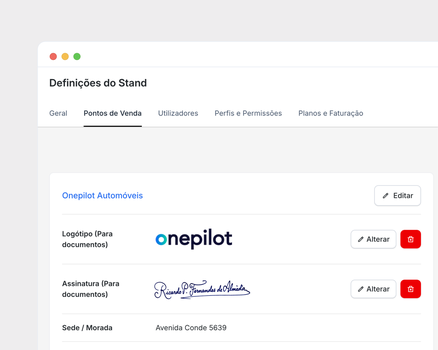
Não é necessário adicionar manualmente a assinatura em cada documento.
Documentos abrangidos
A assinatura digital é incluída automaticamente nos seguintes documentos:
- Declaração de Averbamento
- Declaração de Circulação
- Factura Pro-Forma
- Proposta de Compra
- Declaração de Características
- Proposta de Compra (retoma)
- Redução do Prazo da Garantia
Configuração por ponto de venda
A assinatura é independente por ponto de venda.
Isto significa que:
- Cada localização pode ter a sua própria assinatura
- É possível adaptar a assinatura ao responsável ou equipa de cada ponto
- Não há interferência entre diferentes pontos de venda
Como configurar a assinatura
Para garantir um bom resultado visual nos documentos, recomendamos seguir estes passos:
- Assinar num papel liso (sem linhas ou quadriculado)
- Tirar uma fotografia com o mínimo de margem vertical e horizontal possível

Exemplo de fotografia em margens (assinatura inventada) - Fazer upload da imagem já sem fundo no OnePilot
Boas práticas
Para garantir a melhor qualidade:
- Utilizar caneta escura (preto ou azul escuro)
- Garantir boa iluminação na fotografia
- Evitar sombras ou reflexos
- Usar uma imagem nítida (sem desfocar)
- Preferir formato PNG (para transparência)
Resultado final
Depois de configurada, a assinatura passa a aparecer automaticamente em todos os documentos suportados, garantindo:
- Documentos mais profissionais
- Menos trabalho manual
- Maior consistência entre documentos